Monday, 27 January 2020

How to change fonts / letters on a Samsung mobile phone

Maybe the font display on your Samsung Galaxy  are monotonous? So here are the steps on how to change the standard font / font to a more attractive appearance!
1. open the setting > displays.

2. Click the style and size and thickness of the letters

3. In addition you can be sure of the size of the font / letter, you are also free to choose the font style, click style and font size

4. If you feel like that, that's all, try clicking "download letter"

5. on your Samsung mobile you can choose the form you like, it's just that you still have to pay here, but it doesn't matter, the work must be supported.

6. For easy payment, just choose to use regular credit, go-pay or a credit / debit card. (in indonesia region)

 7If you choose to use go-pay, the following is how:
Then all you have to do is click "pay now", and if asked for a pin, all you have to do is enter your Personal Identity Number (PIN). Tarra ... and the small font you have downloaded can be installed directly on your cellphone. Good luck.


Friday, 12 June 2015

CEK JANGKAUAN INTERNET DENGAN MOBILE COVERAGE

Cek Jangkauan Internet Dengan Mobile Coverage - Koneksi internet merupakan hal yang paling utama di Smartphone Android. Android akan terasa hampa jika tidak diaktifkan koneksi internetnya. Nah maka dari itu kita perlu menggunakan Paket Internet. Kini banyak sekali operator yang bersaing dalam menawarkan paket internet. Beberapa hal yang perlu diperhatikan sebelum membeli paket internet adalah kecepatannya, besar quotanya, batas waktunya, dan tentu jangkauan/kekuatan sinyalnya. Salah satu cara mengecek jangkauan koneksi internet di daerahmu adalah dengan aplikasi My Mobile Coverage.

Nah berikut screenshotnya jangkauan/kekuatan sinyal berbagai operator di kota saya, Purwokerto.


Urutan Jangkauan dari yang terbesar di Purwokerto

1) XL


2) TELKOMSEL


3) INDOSAT


4) ESIA


5) THREE


6) AXIS


sumber http://ilmu-android.blogspot.com/2013/02/cek-jangkauan-internet-dengan-mobile.html

JENIS JENIS LAYAR PELINDUNG SMARTPHONE

1) Oleophobic Coating


Oleophobic Coating, yaitu sejenis lapisan yang ditambahkan pada permukaan kaca agar tidak mudah tertempel minyak atau kotoran dari jari. Type ini juga tahan terhadap goresan.

Contoh Smartphone yang memakai Oleophobic Coating :
  • Huawei U8800 Pro
  • Samsung Galaxy Nexus I9250
  • Samsung Google Nexus S
  • Sony Xperia Tablet S

2) Scratch-Resistant Glass

Scracth-resistant glass itu sejenis lapisan yang melindungi layar dari goresan-goresan ringan. Dan sesuai dengan namanya, lapisan tersebut akan membantu mengurangi efek goresan pada permukaan layar sehingga cukup menolong supaya 
layar nya tidak mudah baret

Contoh Smartphone yang memakai Scracth Resistant Glass :
  • Huawei U8800 IDEOS X5
  • Samsung I9103 Galaxy R
  • Sony Ericsson Live with Walkman
  • Sony Ericsson Xperia Arc
  • Sony Ericsson Xperia Neo
  • Sony Ericsson Xperia X10 mini
  • Sony Ericsson Xperia X10 mini pro
3) Gorilla Glass 1

Gorilla Glass melindung layar dari gangguan dari luar bahkan saat terjatuh sekalipun menjadi lebih minim kerusakan. Teknologi ini dikembangkan oleh perusahaan manufaktur kaca bernama Corning yang berbasis di Amerika. Pabrik pembuatan kaca Gorilla Glass sendiri terletak di Harrodsburg, Kentucky Amerika dan di Shizuoka, Jepang. Gorilla Glass juga sanggup menghadirkan layar dengan ukuran yang terbilang tipis, yaitu berkisar antara 0,5 mm hingga 2 mm. Meski tipis dan terasa ringan, tapi tidak mengurangi kekuatannya.
Ukurannya yang tipis membuat Gorilla Glass tidak akan mengurangi respon sensitif pada layar sentuh. Keunggulan lain dari Gorilla Glass, yaitu bahannya mudah dibersihkan. Misalnya terhadap sidik jari, minyak atau debu, dan tanpa meninggalkan goresan. Gorilla Glass juga mengklaim ramah lingkungan, karena tidak terbuat dari bahan besi berat yang bisa membahayakan lingkungan. Gorilla Glass juga mampu menyuguhkan tampilan layar yang jenis dan tajam, sehingga ideal bagi gambar HD (High Definition) dan 3D (3 dimension) Dengan beberapa kemampuan yang dimiliki Gorilla Glass, bisa jadi penggunaan perangkat elektronik berlayar Gorilla Glass dapat lebih bebas. Tanpa terlalu khawatir sesuatu terjadi pada bagian layar.

Bukan berarti Gorilla Glass tidak bisa pecah. Jika diperlakukan kasar dengan benda kuat maka bisa pecah. Jadi Gorilla Glass lebih cenderung memberi rasa aman pada penggunaan sehari-hari. Corning Gorilla Glass sudah digunakan oleh lebih dari 20 merek ternama, ratusan jenis perangkat elektronik dengan lebih dari 200 juta tipe


Contoh Smartphone yang memakai Gorilla Glass 1 :
  • Samsung Galaxy S
  • Samsung Galaxy S II 
  • LG Optimus L7
  • HTC Desire S
  • LG Optimus 2X


4) Gorilla Glass 2

Corning Gorilla Glass 2 mengalami pengurangan ketebalan sebesar 20 persen namun tetap mempertahankan ketahanan sama seperti generasi sebelumnya. Ini artinya para produsen elektronik dapat membuat device lebih tipis dengan sensifitas layar sentuh yang lebih baik tanpa perlu khawatir akan mengurangi kualitasnya. Saat diuji langsung dengan menggunakan alat khusus ternyata Gorilla Glass 2 dapat menahan tekanan sampai 120 pound (54.43 kg) tanpa sedikit pun mengalami kerusakan (retak / pecah. Dengan Gorilla Glass 2 yang lebih tipis, vendor smartphone dapat leluasa mendesain perangkatnya menjadi lebih tipis lagi.

Contoh Smartphone yang memakai Gorilla Glass 2 :
  • Asus Transformer Pad Infinity Asus
  • HTC DROID DNA
  • HTC One
  • HTC One SV
  • HTC One X+
  • Huawei Ascend P2
  • Lenovo K900
  • LG Optimus G LG
  • LG Optimus L9 P769
  • Motorola RAZR M XT905
  • Oppo Find 5
  • Optimus 3D Max P720
  • Samsung Galaxy Camera GC100
  • Samsung Galaxy Note II N7100
  • Samsung Google Nexus 10 P8110
  • Samsung I9300 Galaxy S III


5) Dragontrail Glass

Dragontrail Glass merupakan produk dari Asahi Glass . Dragontrail boleh dibilang teknologi anti gores yang sangat kuat Dragontrail mampu menahan beban sampai dengan 60 kg dengan ketebalan kaca yang hanya 1 mm. Dragontrail ini juga memiliki kekuatan 6 kali lebih tangguh dibandingkan layar ponsel kebanyakan. Dalam suatu video demo, Asahi Glass menguji ketahanan gores dan benturan, dengan dijatuhkan. Bahkan, Dragontrail mampu melewati uji tekuk (bending) dengan beban 60 kg dan pukulan palu, tanpa mengalami retak/pecah.

Contoh Smartphone yang memakai Dragon Trail Glass :
  • Sony Ericsson Xperia Active
  • Xiaomi MI2
  • Sony Xperia Z
  • Alcatel One Touch Idol X+


6) Gorilla Glass 3

Gorilla Glass 3 jauh lebih kuat dibandingkan dengan generasi sebelumnya dan lebih tahan terhadap goresan hingga 3x lipat dibandingkan dengan Gorilla Glass 2. Selain itu jika goresan tetap terjadi, pada Gorilla Glass 3 goresan terlihat lebih halus sampai dengan 40% dibanding generasi sebelum. Corning membubuhkan fitur terbaru di Gorilla Glass 3 dengan sebutan Never Damage Resistance. Fitur ini memungkinan layar smartphone tetap mulus dan tetap utuh mesti terjatuh sekalipun. Meskipun akhirnya tergores, Corning mengklaim hanya 40 persen saja yang terlihat mata telanjang.

Contoh Smartphone yang memakai Gorilla Glass 3 :
  • Samsung Galaxy S4

Kemungkinan beberapa tahun kedepan Smartphone Android akan menggunakan layar Safir (Via : Detiknet) yang memiliki ketangguhan 3x lebih baik daripada Gorilla Glass dan juga 3 x lebih tahan gores. Untuk sementara ini pelindung dari Safir dipakai di lensa kamera Apple iPhone 5


disadur dari beberapa sumber

Cara Beli Aplikasi Berbayar Google Play dengan Pulsa

Jika kamu adalah pengguna Android, mungkin salah satu kegalauan yang kamu alami selama ini adalah ketika hendak men-download sebuah aplikasi berbayar. Karena hanya beberapa metode pembayaran yang bisa diterimaGoogle, salah satunya adalah Kartu Kredit.
Namun, kini kamu sudah bisa membeli aplikasi di Google Play Store dengan menggunakan Pulsa. Hanya saja, di Indonesia baru operator Telkomsel dan Indosat yang mendukung cara pembayaran ini. Penasaran dengan caranya? Simak ulasan berikut.

# Buka Google Play Store kamu ya, Pastikan kamu sudah menggunakan Google Play versi terbaru

# Klik Menu, lalu pilih Akun saya


# Dalam hal ini, Saya mengasumsikan kalau kamu adalah pengguna Telkomsel, hal yang sama juga dilakukan oleh pengguna Indosat. Pada menu My account, pilih Aktifkan Penagihan Telkomsel


# Setelah itu, masukan data yang diminta, seperti nomor telepon, nama lengkap dan alamat. Pastikan data yang kamu masukan adalah data yang valid.
Selesai! Sekarang kamu sudah bisa membeli Aplikasi Android di Google Play Store hanya dengan menggunakan pulsa, tanpa harus memiliki Kartu Kredit atau semacamnya.
Hanya saja, fitur potong pulsa ini akan dikenakan biaya 10% setiap transaksi. Misalkan aplikasi yang kamu beli seharga Rp 15.000,- maka akan dikenakan 10%-nya, yakni Rp 1.500,-, jadi pulsa kamu akan terpotong sebesar Rp 16.500,-
dari berbagai sumber

Aplikasi Android Backup Data Terbaik 2015

Android adalah sistem operasi yang sangat luar biasa, memiliki banyak sekali fitur unik dan seru tentunya membuat para penggunanya merasa betah. Banyak kelebihan dari smartphone Android ini, tetapi juga ada kekurangan yang terdapat pada sistem operasi Android ini. Pada beberapa smartphone Android, sering terjadi bootloop dan itu sangatlah menyebalkan. Sering melakukan back-up data tentunya sangat perlu agar beberapa file atau sesuatu hal penting yang ada di Smartphone Anda terselamatkan.

Salah satu cara mengantisipasi bootloop atau kerusakan pada smartphone Android Anda, adalah dengan melakukan backup berkala. Beberapa aplikasi backup data Android terbaik harus Anda instal pada perangkat Anda. Dan berikut adalah beberapa aplikasi Android back up data terbaik 2015.


  • Backup to Gmail

Dengan aplikasi Backup to Gmail kamu bisa mensinkronisasi SMS, MMS, dan call log dengan Gmail, aplikasi ini menyimpan semua itu dengan label tertentu. Keuntungan pake aplikasi semacam ini yaitu misalnya kamu baru saja kehilangan handphone, kamu bisa mensinkronisasi lagi dengan handphone baru, sehingga semua SMS, MMS, dan call log-nya balik lagi kayak handphone lama. Tentu aja kamu butuh koneksi internet biar semuanya berjalan dengan semestinya di samping itu aplikasi ini berbayar.

bisa kamu download di Backup to gmail


  • Mobile Backup & Restore

Aplikasi ini dapat membackup hampir semua jenis data (kontak, SMS, panggilan log, foto, musik, video, aplikasi) dari perangkat Android anda baik smartphone maupun tablet ke cloud sehingga anda dapat dengan mudah mengembalikan mereka ke perangkat Android dimanapun dan kapanpun anda suka. Aplikasi ini juga terintegrasi dengan Trend Micro Mobile Security untuk perlindungan data penuh.
Namun sayangnya aplikasi ini tidak sepenuhnya gratis, ada 2 pilihan dalam aplikasi ini, anda dapat menggunakan fitur dasar untuk membackup kontak, SMS, daftar panggilan dan foto anda, atau anda dapat membeli versi premium, jika anda ingin membackup data-data lain seperti music, video dan aplikasi.

bisa kamu download di sini  Mobile Backup & Restore

  • Super Backup

Super Backup bisa menyimpan data backup berupa aplikasi, SMS, kontak, call log, kalender dan bookmark. Aplikasi ini juga bisa menyimpan backup secara berkala sesuai setting yang kamu buat, bahkan untuk aplikasi, akan bisa otomatis backup saat aplikasi tersebut kamu install. Tetapi ada satu hal yang disayangkan, yaitu backup aplikasi itu tidak termasuk data aplikasinya, jadi misalnya saat kamu restore game yang sudah kamu jalankan, kamu terpaksa mengulang dari awal. pilihannya disini ada dua berbayar dan gratis 
  • AppMonster Free Backup Restore

AppMonster Free Backup Restore adalah salah satu aplikasi yang menawarkan backup aplikasi. AppMonster Free Backup Restore dikembangkan dan dikelola oleh Think Android. Aplikasi ini menawarkan para pengguna untuk backup dan restore data dari aplikasi secara lengkap.
Dengan aplikasi ini, pengguna tidak akan kehilangan data apapun dari aplikasi apakah itu game yang sedang dimainkan atau aplikasi penting lainnya. Aplikasi ini membackup data ke SD card dan juga menawarkan beberapa versi backup. Fitur utama dari aplikasi ini bisa membackup file instalasi android (file .APK) dari setiap aplikasi yang ingin dibackup oleh pengguna.
Itu dia beberapa aplikasi Aadroid back up data terbaik 2015 yang wajib Anda miliki agar data Anda terselamatkan. 


Semoga informasi tersebut dapat membantu Anda dalam mengoperasikan sistem operasi di smartphone Anda.


Aplikasi Keren Penjaga Keamanan Android Kamu

Hallo sobat utaq atiq hape, Pernah ngerasain kehilangan HP? Nggak lebay kalau  bilang kehilangan HP itu udah seperti kehilangan separuh hidup. Soalnya sob, nggak sedikit orang yang menjadikan ponselnya sebagai tempat untuk menyimpan foto, musik, jadwal, momen-momen berharga, nomor-nomor kerabat dan hal penting lainnya yang kalau hilang pasti ngumpulinnya ribet lagi deh. Apalagi kalau banyak hal rahasia seperti pekerjaan, PIN ATM, dan hal lain yang bakal merugikan kalau ketahuan pihak nggak bertanggung jawab.
Nah ada beberapa aplikasi yang bisa kamu coba sebagai  solusi nih biar saat kamu kehilangan Android, kamu nggak terlalu panik dan let it go aja. Aplikasi-aplikasi ini harus banget kamu install supaya data dalam Android kamu aman meskipun kamu nggak pakai Android itu lagi. Berikut adalah lima security apps yang penting untuk kamu download, 

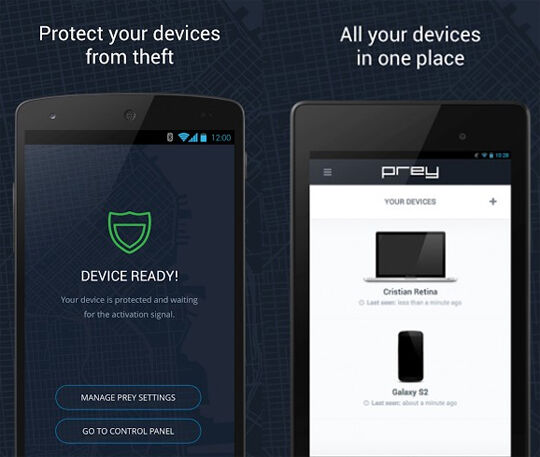
Prey Anti Theft

prey anti theft
Nah ini aplikasi pertama yang bisa kamu andalkan untuk memproteksi Androidmu dari pencurian. Download Prey Anti Robos kemudian sign up sebagai pengguna. Cukup sekali log-in maka kamu akan bisa menemukan ponselmu di map ketika ponselmu menghilang ataupun dicuri. Dengan aplikasi ini kamu bisa mem-block ponselmu dengan cara remote, mengambil foto dari pencuri dan juga mengancam melalui pesan. Mungkin saja dengan cara itu kamu bisa mendapatkan ponselmu kembali. Oh iya! Aplikasi ini juga bisa mengikuti pergerakan pengguna via GPS. Wow keren!i
kamu bisa download aplikasinya di link ini: Prey Anti Robos
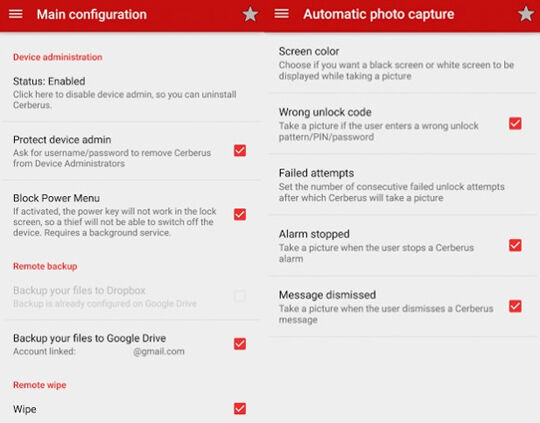
Cerberus Anti-Theft
cerberus anti theft
Ini dia aplikasi klasik buat kamu, Cerberus Anti-Theft. Sebuah aplikasi yang bertujuan untuk melindungi ponselmu dari kehilangan dan pencurian. Cerberus memberikan kontrol ponsel yang hilang dengan dua cara ke pengguna. Yakni:
  • Melalui cerberusapp.com
  • Mengirim SMS komando dari ponsel lainnya (Cerberus punya daftar komando dari user-friendly commands)
Aplikasi ini sangat mudah digunakan tapi untuk menyeting segala hal butuh waktu. Kamu bisa mem-backupsalinan data dan menyimpannya di Cloud, menghapus data di memori internal maupun memori eksternal, tetapi mengikuti lokasi ponsel atau mengambil video saat berada di tangan pencuri.
Kamu tinggal download aja di sini Cerberus Anti-Theft

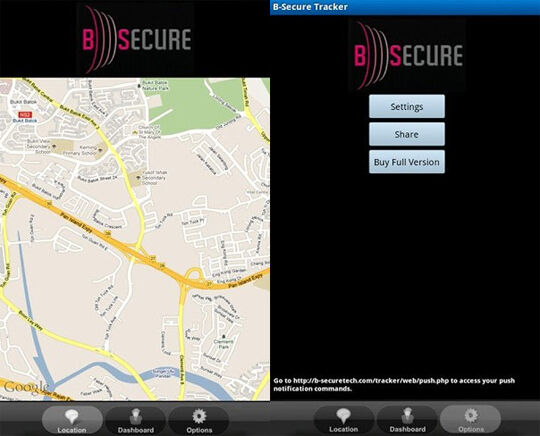
B-Secure Tracker
b-secure
Lain lagi sama B-Secure Tracker Security Apps yang bisa membantu kamu tracking lokasi GPS dari ponsel kamu. Fungsi GPS harus diaktifkan terlebih dahulu untuk bisa memakai aplikasi ini. Kamu bisa mengatur Geofence dan menerima sinyal jika ponsel kamu meninggalkan zona security yang kamu buat. Kamu juga bisa membuat alarmremote apabila kamu lupa dimana menaruh ponselmu. Masih banyak lagi fitur dan fungsi yang berguna dari aplikasi ini seperti mengambil foto dan merekam suara hingga 10 detik.
kamu bisa download aplikasinya di sini link ini B-Secure Tracker
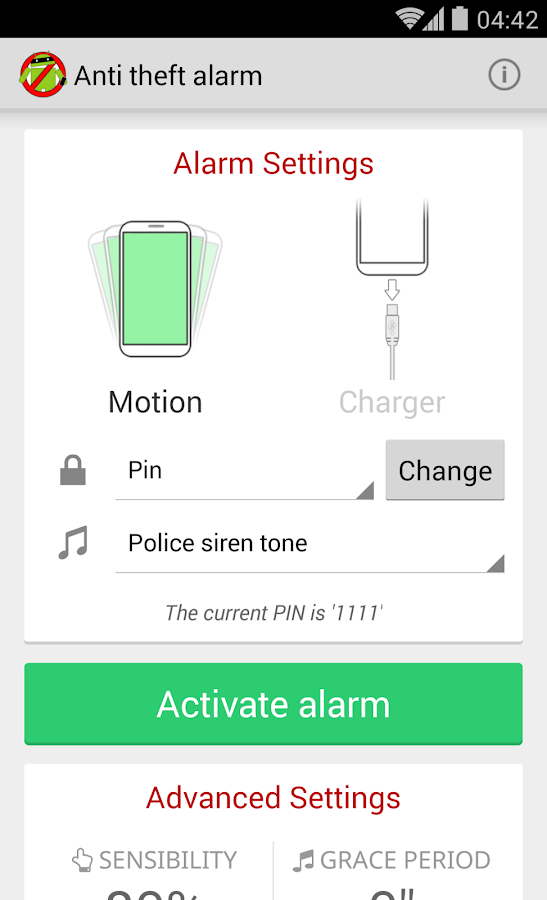
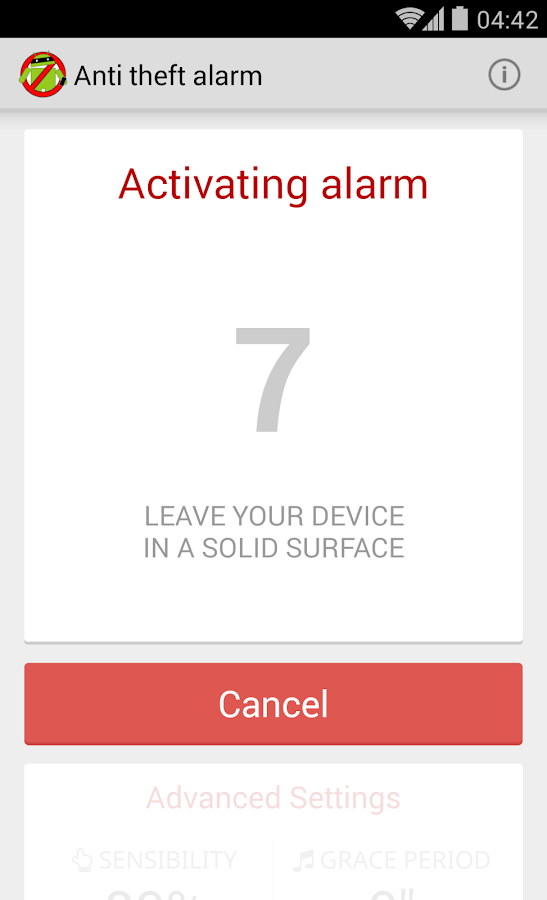
Anti-Theft Alarm
Anti Theft Alarm - screenshotAnti Theft Alarm - screenshotAnti Theft Alarm - screenshot
Kayaknya nggak bakal ada yang berani nyentuh hp kamu jika kamu menginstal Anti-Theft Alarm ini. Aplikasi ini berupa alarm simpel dan efektif yang akan berbunyi ketika seseorang mengambil ponselmu atau mencabut daricharger. Kamu bisa mengatur alarm untuk menyala atau mati. Jika kamu membeli aplikasi ini di versi Pro-nya, selain bebas iklan, kamu juga akan mendapatkan fitur alarm yang tetap aktif meski ponsel kamu dimatikan, baterai dilepas dan juga menyembunyikan unlock screen
kamu bisa download aplikasinya di sini Anti-Theft Alarm
dari berbagai sumber

Tuesday, 2 June 2015

10 Cara Mempercepat Koneksi WiFi


Koneksi nirkable WiFi yang buruk bisa membuat orang merasa tertekan. Terutama ketika internet telah jadi bagian dari hidup sehari-hari, mulai dari hiburan sampai soal pekerjaan.
Namun Anda bisa tidak perlu panik bila koneksi WiFi di rumah mendadak terhambat. Langkah pertama yang harus dilakukan adalah mengecek router yang Anda gunakan. Pasalnya, mulai dari posisi sampai pengaturan router ini akan berpengaruh pada kuat atau tidaknya sinyal WiFi.
Saat mengecek router Anda, pastikan Anda mencoba 10 langkah sederhana ini, seperti dilansir KompasTekno dari Vox, Jumat (9/1/2015).
1. Cek posisi router

Mengecek posisi router terkesan hal sepele, padahal efeknya bisa besar. Router bekerja mengirimkan sinyal ke semua arah. Karena itu, sebaiknya letakkan router di bagian tengah ruangan.

Bila router diletakkan di samping jendela, maka ada sinyal yang dikirimkan ke luar. Ini akan membuat WiFi tersebut sia-sia dan tidak menjangkau seluruh bagian ruangan.
2. Jangan diletakkan di lantai

Letakkan router di tempat yang tinggi, misalnya meja atau lemari. Posisi yang lebih tinggi akan menguntungkan karena router dirancang untuk mengirimkan sinyal ke bawah. Selain itu, lantai mengandung bahan semen, beton dan logam yang sulit ditembus oleh sinyal WiFi.
3. Letakkan router di tempat khusus
Sinyal WiFi akan terpancar lebih kuat di dalam ruangan tempat Anda menyimpan routertersebut. Atas dasar itu, sebaiknya Anda meletakkan router tersebut dalam ruangan yang sering Anda tempati saat menggunakan internet.
4. Pilih tempat terbuka
Ada banyak bahan yang bisa menyerap sinyal router dan mengurangi kinerjanya. Untuk menjaga agar kinerja sinyal tetap optimal, sebaiknya Anda tidak meletakkan router di antara mebel berukuran besar dan dinding, atau di dalam lemari. Pilihlah posisi yang bebas himpitan serta membuat router tersebut dapat terlihat dari manapun.
5. Jauhkan dari elektronik lain
Jauhkan router Anda dari perangkat elektronik lain, seperti microwave, telepon nirkabel, serta TV. Perangkat apapun yang menghasilkan sinyal elektromagnetik bisa mengganggu dan melemahkan kinerja sinyal WiFi.
6. Atur antena agar berdiri
Atur agar antena router berada di posisi vertikal. Posisi ini akan membuat sinyal terpancar secara horizontal sehingga sinyal WiFi lebih mudah menjangkau seluruh bagian ruangan.
7. Periksa kekuatan snyal
Ada sejumlah aplikasi, seperti Cloudcheck atau Amped yang dapat digunakan untuk keperluan ini. Saat mengecek sinyal, Anda bisa memetakan bagian mana yang menerima sinyal kuat dan mana yang menerima sinyal lemah.
8. Atur piranti lunak router
Anda juga bisa mempercepat koneksi WiFi dengan memasukkan pengaturan tertentu pada piranti lunak router. Akses menuju piranti lunak ini bisa dibuka melalui IP khusus. Anda bisa mengeceknya pada bagian bawah router atau pada panduan yang disertakan dalam boksnya.
Setelah masuk ke dalam menu pengaturan, ubahlah channel frekuensi router tersebut. Biasanya ada 14 channel yang bisa dipilih. Channel terbaik biasanya adalah 1, 6, dan 11.Channel tersebut cenderung minim gangguan karena jarang bersinggungan denganchannel yang digunakan orang lain.
Selain pengaturan channel, cek juga pemutakhiran firmware. Biasanya pembuat routerakan mengeluarkan pemutakhiran firmware untuk memperbaiki kinerja perangkatnya.
9. Lakukan speed test
Lakukan speed test untuk mengetahui letak masalah koneksi Anda. Pertama cobalah melakukannya dengan koneksi WiFi, kemudian lakukan hal serupa menggunakan koneksi kabel. Jika keduanya sama-sama buruk, berarti masalah ada pada penyedia layanan internet Anda.
10. Beli router baru

Ini adalah jalan terakhir. Bila semua sudah dicoba dan Anda sudah memastikan masalah tidak berasal dari penyedia layanan internet, belilah router baru.

sumber KOMPAS TEKNO

Advertise